Domain matte-kaufen.de kaufen?
Wir ziehen mit dem Projekt
matte-kaufen.de um.
Sind Sie am Kauf der Domain
matte-kaufen.de interessiert?
domain@kv-gmbh.de · 0541-91531010
Domain matte-kaufen.de kaufen?
Warum funktioniert Snipping Tool nicht?
Warum funktioniert Snipping Tool nicht? Gibt es eine Fehlermeldung, die angezeigt wird? Hast du versucht, das Programm neu zu starten oder deinen Computer neu zu starten? Möglicherweise liegt das Problem an fehlenden Berechtigungen oder an einer beschädigten Datei. Hast du die neueste Version des Snipping Tools installiert? **
Wie installiere ich Snipping Tool?
Um das Snipping Tool auf einem Windows-Computer zu installieren, müssen Sie zuerst sicherstellen, dass es nicht bereits auf Ihrem System vorhanden ist. Geben Sie dazu "Snipping Tool" in die Windows-Suchleiste ein. Wenn es nicht gefunden wird, können Sie es über die Systemsteuerung unter "Programme und Funktionen" installieren. Klicken Sie auf "Windows-Funktionen aktivieren oder deaktivieren" und suchen Sie nach dem Snipping Tool. Aktivieren Sie das Kontrollkästchen neben dem Snipping Tool und klicken Sie auf "OK". Das Snipping Tool sollte nun auf Ihrem Computer installiert sein und kann über die Windows-Suche oder das Startmenü geöffnet werden. **

Ähnliche Suchbegriffe für Snipping
Top-Angebote
Produkte zum Begriff Snipping:
-
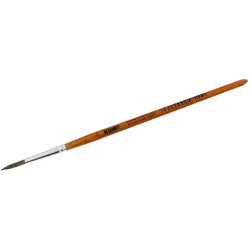
Kum, Pinsel, Pinsel Aquarell Feinhaar (5 mm)Der Pinsel Aquarell Feinhaar von Kum ist ein hochwertiges Malwerkzeug, das speziell für Aquarelltechniken entwickelt wurde. Mit einem Besatz aus feinem Ponyhaar bietet dieser Pinsel eine ausgezeichnete Farbaufnahme und -abgabe, was ihn ideal für präzise und detailreiche Arbeiten macht. Der runde Pinselkopf ermöglicht geschmeidige Striche und feine Linien, während die Aluminiumzwinge für eine stabile Verbindung zwischen Borsten und Stiel sorgt. Der Stiel ist aus heimischen Hölzern gefertigt und frei von schädlichen Stoffen wie Formaldehyd, was die Sicherheit und Umweltfreundlichkeit des Produkts unterstreicht. Dieser Pinsel eignet sich nicht nur für Aquarellfarben, sondern auch für Gouache, Zeichenkohle, Farbstifte und Pastellkreiden, was ihn zu einem vielseitigen Werkzeug für Künstlerinnen und Künstler macht. Die Verwendung von blei- und cadmiumfreien Materialien gewährleistet zudem eine unbedenkliche Nutzung. - Besatz aus hochwertigem Ponyhaar für optimale Farbaufnahme - Runde Spitzenform für präzise Striche und feine Linien - Stiel aus heimischen Hölzern, giftstoff- und formaldehydfrei - Vielseitig einsetzbar für verschiedene Maltechniken wie Aquarell und Gouache.39,39 €*Versand: 0,00 €Sichere Weiterleitung zum Anbieter
-
Kommer, Gerd: Kaufen oder Mieten?Kaufen oder Mieten? , Wie Sie für sich die richtige Entscheidung treffen , Wannen > Chiptuning & Motortuning , Auflage: 3., vollständig aktualisierte und überarbeitete Aufl., Erscheinungsjahr: 20210818, Produktform: Kartoniert, Autoren: Kommer, Gerd, Edition: REV, Auflage: 21003, Auflage/Ausgabe: 3., vollständig aktualisierte und überarbeitete Aufl, Seitenzahl/Blattzahl: 285, Abbildungen: Mit Rechentool, Keyword: Eigentumswohnung; Grundbesitz; Hauskauf; Immobilien; Immobilienbesitz; Immobilienfinanzierung; Immobilienkauf; Immobilienmarkt; Immobilienpreis; Investitionsentscheidung; Miete; Mieten; Mietwohnung; Real estate; Real estate financing; Real estate market; Real estate price; Real property; Rent; Rental of real property; Residential real estate; Vermietung von Immobilien; Wohnimmobilien; Wohnungskauf, Fachschema: Besitz / Grundbesitz~Grundbesitz - Grundeigentum~Anlage (finanziell) - Geldanlage~Kapitalanlage~Eigentum / Wohneigentum~Wohneigentum~Recht / Ratgeber (allgemein), Fachkategorie: Persönliche Finanzen~Wohnen und Wohneigentum: Kauf, Verkauf und rechtliche Aspekte~Ratgeber, Sachbuch: Recht, Thema: Orientieren, Warengruppe: HC/Recht/Rechtsratgeber, Fachkategorie: Grundeigentum und Immobilien, Thema: Optimieren, Text Sprache: ger, UNSPSC: 49019900, Warenverzeichnis für die Außenhandelsstatistik: 49019900, Verlag: Campus Verlag GmbH, Verlag: Campus Verlag GmbH, Verlag: Campus Verlag GmbH, Länge: 214, Breite: 138, Höhe: 22, Gewicht: 400, Produktform: Kartoniert, Genre: Sozialwissenschaften/Recht/Wirtschaft, Genre: Sozialwissenschaften/Recht/Wirtschaft, Vorgänger EAN: 9783593501574 9783593390802, eBook EAN: 9783593448763 9783593448756, Herkunftsland: DEUTSCHLAND (DE), Katalog: deutschsprachige Titel, Katalog: Gesamtkatalog, Katalog: Lagerartikel, Book on Demand, ausgew. Medienartikel, Relevanz: 0010, Tendenz: +1, Unterkatalog: AK, Unterkatalog: Bücher, Unterkatalog: Hardcover, Unterkatalog: Lagerartikel,27,95 €*Versand: 0,00 €Sichere Weiterleitung zum Anbieter


-
Wie öffne ich das Snipping Tool?
Um das Snipping Tool zu öffnen, kannst du entweder die Windows-Suche verwenden und nach "Snipping Tool" suchen. Alternativ kannst du auch die Tastenkombination "Windows-Taste + Shift + S" drücken, um das Snipping Tool direkt zu öffnen. Eine weitere Möglichkeit ist, das Snipping Tool über das Startmenü unter "Windows-Zubehör" zu finden und von dort aus zu öffnen. Du kannst auch einen Rechtsklick auf die Taskleiste machen, "Neu" auswählen und dann "Snipping Tool" anklicken, um es zu öffnen. **
-
Wie funktioniert Snipping Tool Windows 10?
Das Snipping Tool ist ein integriertes Programm in Windows 10, mit dem Benutzer Screenshots erstellen können. Um das Snipping Tool zu verwenden, öffnen Sie es entweder über die Suche in der Taskleiste oder über das Startmenü. Wählen Sie dann die Art des Screenshots aus, den Sie erstellen möchten (Vollbild, rechteckiger Ausschnitt, freie Form oder Fenster). Klicken Sie auf "Neu" und ziehen Sie den Cursor über den Bereich, den Sie erfassen möchten. Anschließend können Sie den Screenshot speichern, kopieren oder bearbeiten. **
-
Was ist das Snipping Tool 3?
Das Snipping Tool 3 ist ein Bildschirmaufnahmeprogramm, das es Benutzern ermöglicht, Screenshots von ihrem Computerbildschirm zu erstellen. Es bietet verschiedene Aufnahmemodi wie Rechteck, Freiform, Fenster oder Vollbild. Mit dem Snipping Tool 3 können Benutzer ihre Screenshots bearbeiten, markieren und speichern, um sie später zu verwenden. Es ist ein nützliches Werkzeug für Präsentationen, Tutorials oder einfach nur zum Teilen von Bildschirminhalten. **
-
Wo werden Snipping Tool Bilder gespeichert?
Das Snipping Tool speichert standardmäßig die erstellten Bilder in der Zwischenablage. Wenn du ein Bild mit dem Snipping Tool aufgenommen hast, kannst du es in ein anderes Programm einfügen, z. B. in ein Bildbearbeitungsprogramm oder in ein Textverarbeitungsprogramm. Von dort aus kannst du das Bild dann speichern, wo du möchtest. Es gibt jedoch auch die Möglichkeit, die Einstellungen des Snipping Tools anzupassen, um die Bilder direkt an einem bestimmten Speicherort zu speichern. Hast du diese Einstellungen bereits geändert oder möchtest du wissen, wo die Standard-Speicherort für Snipping Tool Bilder ist? **
Wie benutze ich das Snipping Tool?
Um das Snipping Tool zu verwenden, öffne zuerst das Programm auf deinem Computer. Klicke dann auf "Neu" und wähle den Bereich aus, den du erfassen möchtest. Du kannst zwischen verschiedenen Arten von Ausschnitten wählen, z.B. Freihand, Rechteck oder Fenster. Nachdem du den gewünschten Bereich ausgewählt hast, kannst du den Ausschnitt speichern, kopieren oder markieren. Du kannst das Snipping Tool auch verwenden, um Notizen oder Markierungen auf dem Bildschirmausschnitt hinzuzufügen. **
Wie finde ich das Snipping Tool?
Das Snipping Tool ist eine integrierte Anwendung in Windows-Betriebssystemen, die es Benutzern ermöglicht, Screenshots zu erstellen. Um das Snipping Tool zu finden, können Sie einfach die Windows-Suche verwenden und nach "Snipping Tool" suchen. Alternativ können Sie auch auf das Startmenü klicken, "Alle Apps" auswählen und nach dem Snipping Tool suchen. Eine weitere Möglichkeit besteht darin, die Tastenkombination "Windows-Taste + Shift + S" zu verwenden, um das Snipping Tool schnell zu öffnen. Wenn Sie das Snipping Tool häufig verwenden, können Sie es auch an die Taskleiste oder den Desktop anheften, um einen schnellen Zugriff zu haben. **
Top-Angebote
Produkte zum Begriff Snipping:
-
Kum, Pinsel, Pinsel Aquarell Feinhaar (5 mm)Der Pinsel Aquarell Feinhaar von Kum ist ein hochwertiges Malwerkzeug, das speziell für Aquarelltechniken entwickelt wurde. Mit einem Besatz aus feinem Ponyhaar bietet dieser Pinsel eine ausgezeichnete Farbaufnahme und -abgabe, was ihn ideal für präzise und detailreiche Arbeiten macht. Der runde Pinselkopf ermöglicht geschmeidige Striche und feine Linien, während die Aluminiumzwinge für eine stabile Verbindung zwischen Borsten und Stiel sorgt. Der Stiel ist aus heimischen Hölzern gefertigt und frei von schädlichen Stoffen wie Formaldehyd, was die Sicherheit und Umweltfreundlichkeit des Produkts unterstreicht. Dieser Pinsel eignet sich nicht nur für Aquarellfarben, sondern auch für Gouache, Zeichenkohle, Farbstifte und Pastellkreiden, was ihn zu einem vielseitigen Werkzeug für Künstlerinnen und Künstler macht. Die Verwendung von blei- und cadmiumfreien Materialien gewährleistet zudem eine unbedenkliche Nutzung. - Besatz aus hochwertigem Ponyhaar für optimale Farbaufnahme - Runde Spitzenform für präzise Striche und feine Linien - Stiel aus heimischen Hölzern, giftstoff- und formaldehydfrei - Vielseitig einsetzbar für verschiedene Maltechniken wie Aquarell und Gouache.39,39 €*Versand: 0,00 €Sichere Weiterleitung zum Anbieter
-
Kommer, Gerd: Kaufen oder Mieten?Kaufen oder Mieten? , Wie Sie für sich die richtige Entscheidung treffen , Wannen > Chiptuning & Motortuning , Auflage: 3., vollständig aktualisierte und überarbeitete Aufl., Erscheinungsjahr: 20210818, Produktform: Kartoniert, Autoren: Kommer, Gerd, Edition: REV, Auflage: 21003, Auflage/Ausgabe: 3., vollständig aktualisierte und überarbeitete Aufl, Seitenzahl/Blattzahl: 285, Abbildungen: Mit Rechentool, Keyword: Eigentumswohnung; Grundbesitz; Hauskauf; Immobilien; Immobilienbesitz; Immobilienfinanzierung; Immobilienkauf; Immobilienmarkt; Immobilienpreis; Investitionsentscheidung; Miete; Mieten; Mietwohnung; Real estate; Real estate financing; Real estate market; Real estate price; Real property; Rent; Rental of real property; Residential real estate; Vermietung von Immobilien; Wohnimmobilien; Wohnungskauf, Fachschema: Besitz / Grundbesitz~Grundbesitz - Grundeigentum~Anlage (finanziell) - Geldanlage~Kapitalanlage~Eigentum / Wohneigentum~Wohneigentum~Recht / Ratgeber (allgemein), Fachkategorie: Persönliche Finanzen~Wohnen und Wohneigentum: Kauf, Verkauf und rechtliche Aspekte~Ratgeber, Sachbuch: Recht, Thema: Orientieren, Warengruppe: HC/Recht/Rechtsratgeber, Fachkategorie: Grundeigentum und Immobilien, Thema: Optimieren, Text Sprache: ger, UNSPSC: 49019900, Warenverzeichnis für die Außenhandelsstatistik: 49019900, Verlag: Campus Verlag GmbH, Verlag: Campus Verlag GmbH, Verlag: Campus Verlag GmbH, Länge: 214, Breite: 138, Höhe: 22, Gewicht: 400, Produktform: Kartoniert, Genre: Sozialwissenschaften/Recht/Wirtschaft, Genre: Sozialwissenschaften/Recht/Wirtschaft, Vorgänger EAN: 9783593501574 9783593390802, eBook EAN: 9783593448763 9783593448756, Herkunftsland: DEUTSCHLAND (DE), Katalog: deutschsprachige Titel, Katalog: Gesamtkatalog, Katalog: Lagerartikel, Book on Demand, ausgew. Medienartikel, Relevanz: 0010, Tendenz: +1, Unterkatalog: AK, Unterkatalog: Bücher, Unterkatalog: Hardcover, Unterkatalog: Lagerartikel,27,95 €*Versand: 0,00 €Sichere Weiterleitung zum Anbieter
-
Warum funktioniert Snipping Tool nicht?
Warum funktioniert Snipping Tool nicht? Gibt es eine Fehlermeldung, die angezeigt wird? Hast du versucht, das Programm neu zu starten oder deinen Computer neu zu starten? Möglicherweise liegt das Problem an fehlenden Berechtigungen oder an einer beschädigten Datei. Hast du die neueste Version des Snipping Tools installiert? **
-
Wie installiere ich Snipping Tool?
Um das Snipping Tool auf einem Windows-Computer zu installieren, müssen Sie zuerst sicherstellen, dass es nicht bereits auf Ihrem System vorhanden ist. Geben Sie dazu "Snipping Tool" in die Windows-Suchleiste ein. Wenn es nicht gefunden wird, können Sie es über die Systemsteuerung unter "Programme und Funktionen" installieren. Klicken Sie auf "Windows-Funktionen aktivieren oder deaktivieren" und suchen Sie nach dem Snipping Tool. Aktivieren Sie das Kontrollkästchen neben dem Snipping Tool und klicken Sie auf "OK". Das Snipping Tool sollte nun auf Ihrem Computer installiert sein und kann über die Windows-Suche oder das Startmenü geöffnet werden. **
-
Wie öffne ich das Snipping Tool?
Um das Snipping Tool zu öffnen, kannst du entweder die Windows-Suche verwenden und nach "Snipping Tool" suchen. Alternativ kannst du auch die Tastenkombination "Windows-Taste + Shift + S" drücken, um das Snipping Tool direkt zu öffnen. Eine weitere Möglichkeit ist, das Snipping Tool über das Startmenü unter "Windows-Zubehör" zu finden und von dort aus zu öffnen. Du kannst auch einen Rechtsklick auf die Taskleiste machen, "Neu" auswählen und dann "Snipping Tool" anklicken, um es zu öffnen. **
-
Wie funktioniert Snipping Tool Windows 10?
Das Snipping Tool ist ein integriertes Programm in Windows 10, mit dem Benutzer Screenshots erstellen können. Um das Snipping Tool zu verwenden, öffnen Sie es entweder über die Suche in der Taskleiste oder über das Startmenü. Wählen Sie dann die Art des Screenshots aus, den Sie erstellen möchten (Vollbild, rechteckiger Ausschnitt, freie Form oder Fenster). Klicken Sie auf "Neu" und ziehen Sie den Cursor über den Bereich, den Sie erfassen möchten. Anschließend können Sie den Screenshot speichern, kopieren oder bearbeiten. **
Ähnliche Suchbegriffe für Snipping
-
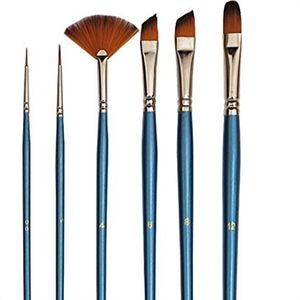
Koh-I-Noor MES Pinsel Künstlerpinsel, Pinselset, für Acryl & Aquarell, verschiedene Größen, 6 StückSet aus 2 Spitzpinseln (Größen 00, 0), 1 Fächerpinsel (Größe 4), 2 Schrägzieherpinseln (Größen 6, 8) und 1 Katzenzungenpinsel (Größe 12) Hergestellt aus goldenen Synthetik-Kunstfasern Mit langem lackiertem Stiel Ausgezeichnete Strapazierfähigkeit, hohe Elastizität und lange Haltbarkeit Geeignet für Acryl- und Aquarellmalerei Leichte Reinigung, lösungsmittelbeständig und hohe Farbaufnahmefähigkeit Ideal in der Schule oder auch privat Merkmale: Pinselart: Künstlerpinsel Ausführung: Acrylmalpinsel, Aquarellpinsel, Fächerpinsel, Katzenzungenpinsel, Schrägzieherpinsel, Spitzpinsel Pinselgrößen: 00, 0, 4, 6, 8, 12 Mengeneinheit: Set11,23 €*Versand: 4,15 €Sichere Weiterleitung zum Anbieter
-
Was ist das Snipping Tool 3?
Das Snipping Tool 3 ist ein Bildschirmaufnahmeprogramm, das es Benutzern ermöglicht, Screenshots von ihrem Computerbildschirm zu erstellen. Es bietet verschiedene Aufnahmemodi wie Rechteck, Freiform, Fenster oder Vollbild. Mit dem Snipping Tool 3 können Benutzer ihre Screenshots bearbeiten, markieren und speichern, um sie später zu verwenden. Es ist ein nützliches Werkzeug für Präsentationen, Tutorials oder einfach nur zum Teilen von Bildschirminhalten. **
-
Wo werden Snipping Tool Bilder gespeichert?
Das Snipping Tool speichert standardmäßig die erstellten Bilder in der Zwischenablage. Wenn du ein Bild mit dem Snipping Tool aufgenommen hast, kannst du es in ein anderes Programm einfügen, z. B. in ein Bildbearbeitungsprogramm oder in ein Textverarbeitungsprogramm. Von dort aus kannst du das Bild dann speichern, wo du möchtest. Es gibt jedoch auch die Möglichkeit, die Einstellungen des Snipping Tools anzupassen, um die Bilder direkt an einem bestimmten Speicherort zu speichern. Hast du diese Einstellungen bereits geändert oder möchtest du wissen, wo die Standard-Speicherort für Snipping Tool Bilder ist? **
-
Wie benutze ich das Snipping Tool?
Um das Snipping Tool zu verwenden, öffne zuerst das Programm auf deinem Computer. Klicke dann auf "Neu" und wähle den Bereich aus, den du erfassen möchtest. Du kannst zwischen verschiedenen Arten von Ausschnitten wählen, z.B. Freihand, Rechteck oder Fenster. Nachdem du den gewünschten Bereich ausgewählt hast, kannst du den Ausschnitt speichern, kopieren oder markieren. Du kannst das Snipping Tool auch verwenden, um Notizen oder Markierungen auf dem Bildschirmausschnitt hinzuzufügen. **
-
Wie finde ich das Snipping Tool?
Das Snipping Tool ist eine integrierte Anwendung in Windows-Betriebssystemen, die es Benutzern ermöglicht, Screenshots zu erstellen. Um das Snipping Tool zu finden, können Sie einfach die Windows-Suche verwenden und nach "Snipping Tool" suchen. Alternativ können Sie auch auf das Startmenü klicken, "Alle Apps" auswählen und nach dem Snipping Tool suchen. Eine weitere Möglichkeit besteht darin, die Tastenkombination "Windows-Taste + Shift + S" zu verwenden, um das Snipping Tool schnell zu öffnen. Wenn Sie das Snipping Tool häufig verwenden, können Sie es auch an die Taskleiste oder den Desktop anheften, um einen schnellen Zugriff zu haben. **
* Alle Preise verstehen sich inklusive der gesetzlichen Mehrwertsteuer und ggf. zuzüglich Versandkosten. Die Angebotsinformationen basieren auf den Angaben des jeweiligen Shops und werden über automatisierte Prozesse aktualisiert. Eine Aktualisierung in Echtzeit findet nicht statt, so dass es im Einzelfall zu Abweichungen kommen kann. ** Hinweis: Teile dieses Inhalts wurden von KI erstellt.